
මුලින්ම ඔයාල ලග තියෙන flash drive(pen drive) එක format කර ගන්න.ඒ සදහා ෆ්ලෑෂ් ඩ්රයිව් එක මත රයිට් ක්ලික් කර format විධානය ලබා දෙන්න.format කිරීමේදී විශේෂයෙන්ම මෙම සැකසුම් සිදු කරන්න.file system එක ලෙස NTFS ලබා දෙන්න. Allocation unit size ලෙස 64 ලබා දෙන්න.
දැන් format කල ෆ්ලෑෂ් ඩ්රයිව් එක bootable device එකක් ලෙස සැකසිය යුතුය.
දැන් command prompt එකෙන් තමයි වැඩේ කරන්නේ.ඒ සදහා start --> run එකෙහි cmd ලෙස ටයිප් කර enter කරන්න.
දැන්
ලැබී ඇති වින්ඩෝව තුල cd/ ලෙස ටයිප් කර enter press කරන්න . දැන් command
prompt තුල C:\Windows> ලෙස තිබෙනු දැකගත හැක.දැන් cd system 32 ලෙස
ටයිප් කර enter කරන්න.එවිට System 32 වෙත පිවිසිය හැකිය දැන් ඔයාගේ command
prompt එකෙහි C:\Windows\System32> ලෙස දැකගත හැකිය.


ඉන්පසු
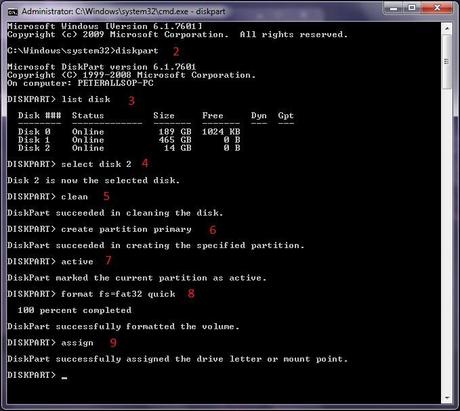
cmd එකෙහි diskpart ටයිප් කර එන්ටර් කරන්න.දැන් ඞයලොග් බොක්ස් එකක් ඕපන්
වේ.එහි yes බට්න් එක ක්ලික් කරන්න ඒත්
සමගම C:\Windows\System32\cmd.exe-diskpart ලෙසින් තවත් cmd වින්ඩෝවක්
විවෘත වේ.දැන් ෆ්ලෑෂ් ඩ්රයිව් එක හදුනා ගැනීමට අලුතින් විවෘත වූ කමාන්ඞ්
ප්රොම්ට් එක තුල list disk ලෙස ටයිප් කරන්න.දැන් ඔබගේ පරිගණකයට සවි කර ඇති
ඩිස්ක් ඒවායේ දාරිතාවන් සමගින් පෙන්වයි.ඉන ඔබගේ ෆ්ලෑෂ් ඩ්රයිව්(pen
drive)එක තෝරා ගන්න..උදාහරණයක් ලෙස ඔබගේ 8GB පෙන් එක disk 2 ලෙස හෝ disk 3
ලෙස පෙන්වයි. ෆ්ලෑෂ් ඩ්රයිව් එක තෝරා ගැනීමට select disk 3 ලෙස ටයිප් කර
enter කරන්න දැන් disk 3 is now selected disk මගින් ඩිස්ක් එක සිලෙක්ට් කර
ගත බව පෙන්වයි.

දැන්
ඔබ clean ලෙස ටයිප් කර enter කරන්න එවිට DiskPart Succeeded in Creating
the specified partition මගින් එය සාර්ථක වී ඇති බව පෙන්වයි.ඉන්පසු create
partition primary ලෙස ටයිප් කර enter කරන්න..දැන් ඔයාලට ඔයාලගේ පාටිෂන් එක
තෝරාගන්න පුළුවන්..partition එක තෝරා ගැනීමට select partition 1 ලෙස ටයිප්
කර enter කරන්න දැන් Partition is now selected partition මගින් එය සාර්ථක
වී ඇති බව පෙන්වයි.එම පාටිෂන් එක ඇක්ටිව් කර ගැනීමට Active ලෙස ටයිප් කර
enter කරන්න.දැන් Diskpart marked the current partition is active මගින්
එය සාර්ථක බව පෙන්වයි...දැන් ඔබ කල යුත්තේ පාටිෂන් ෆොර්මැට් කිරීමයි ඒ සදහා
format fs=ntfs ලෙස ටයිප් කර enter කරන්න. එවිට ඔබගේ ෆ්ලෑෂ් ඩ්රයිව් එක
format වන බව පෙන්වන්නේ නැති නම් format fs=ntfs වෙනුවට format fs=fat32
ලෙස ටයිප් කරන්න.
දැන් ෆ්ලෑෂ් ඩ්රයිව් එක format වීම ඇරබෙයි(1සිට100 දක්වා) format වී අවසාන වූ පසු 100 percent completed , Diskpart successfully formatted the volume ලෙස දිස් වේ. දැන් දිස් වන Auto play වින්ඞෝව වසා දමන්නදැන් වින්ඩෝස්7 වැඩසටහන ඇතුලත් කිරීමට පෙර ඔබගේ ෆ්ලෑෂ් ඩ්රයිව් එකට නමක් යෙදිය යුතුය ඒ සදහා assign ලෙස ටයිප් කර enter ලෙස ටයිප් කර enter කරන්න..DiskPart successfully assigned the drive latter or mount point මගින් ඔබගේ සැකසුම් සාර්ථක වී ඇති බව පෙනේ. දැන් කමාන්ඞ් ප්රොම්ට් වලින් ඉවත් වීම සදහාExit ලෙස ටයිප් කර Enter කරන්න
ඔබගේ windows-7 සෙටප් වැඩසටහන ෆ්ලෑෂ් ඩ්රයිව් එකට කොපි කරන්න.
දැන් ෆ්ලෑෂ් ඩ්රයිව් එක මගින් ඕනෑම පරිගනකයකට වින්ඞෝස් 7 ඉන්ස්ටෝල් කිරීමට හැකිය.
හරි නේද එහෙනම් ඔන්න අදත් වැදගත් post එකක් ගේනවා
